Plantillas y laboratorio
Diseñar una etiqueta o un documento, colocar en él su información y sus cálculos, partir de un documento de Word o LibreOffice.
Una plantilla es el diseño de un documento: una etiqueta, impresa en la impresora de etiquetas, o un documento, guardado en PDF. Las plantillas se diseñan en el laboratorio.
La galería
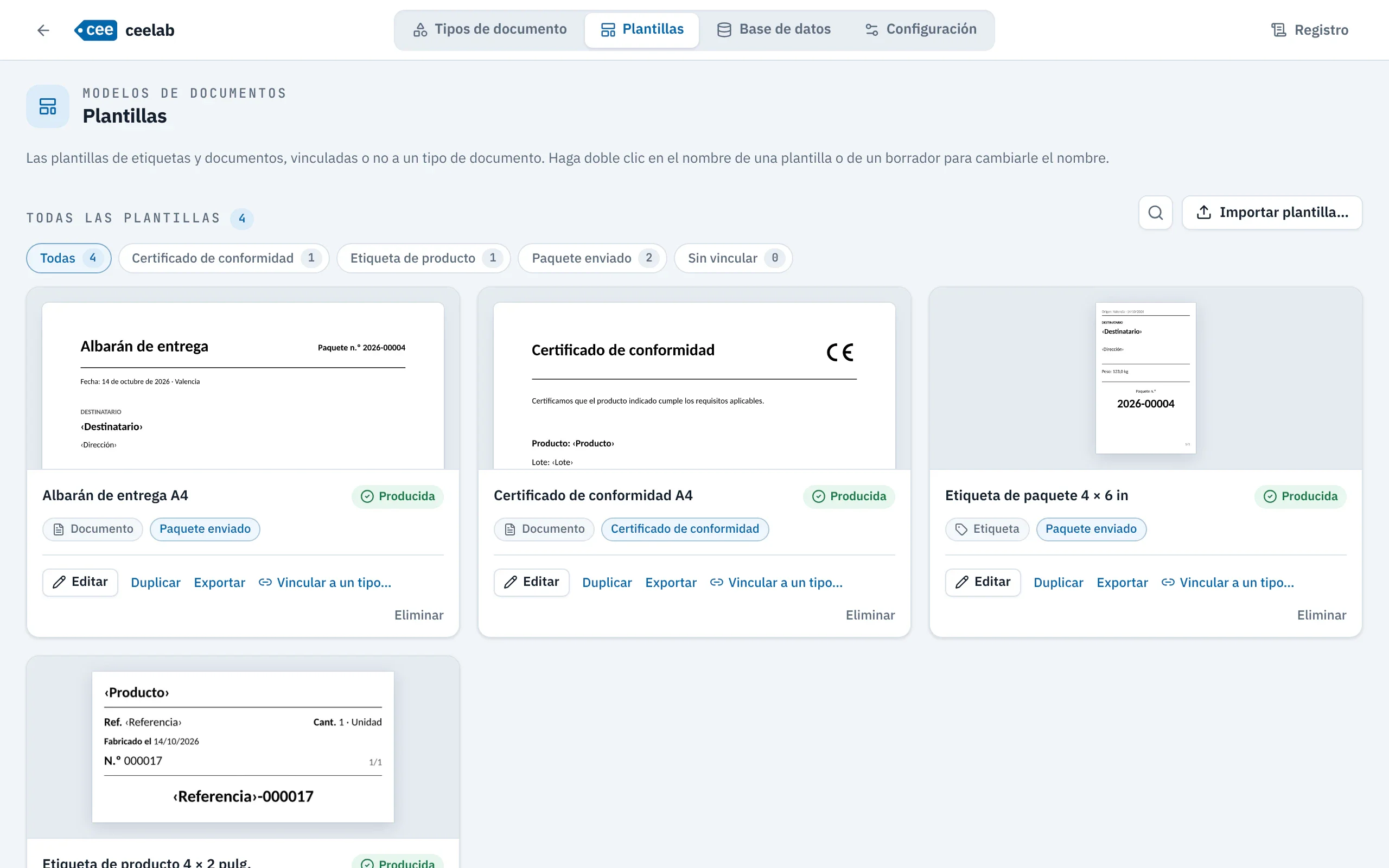
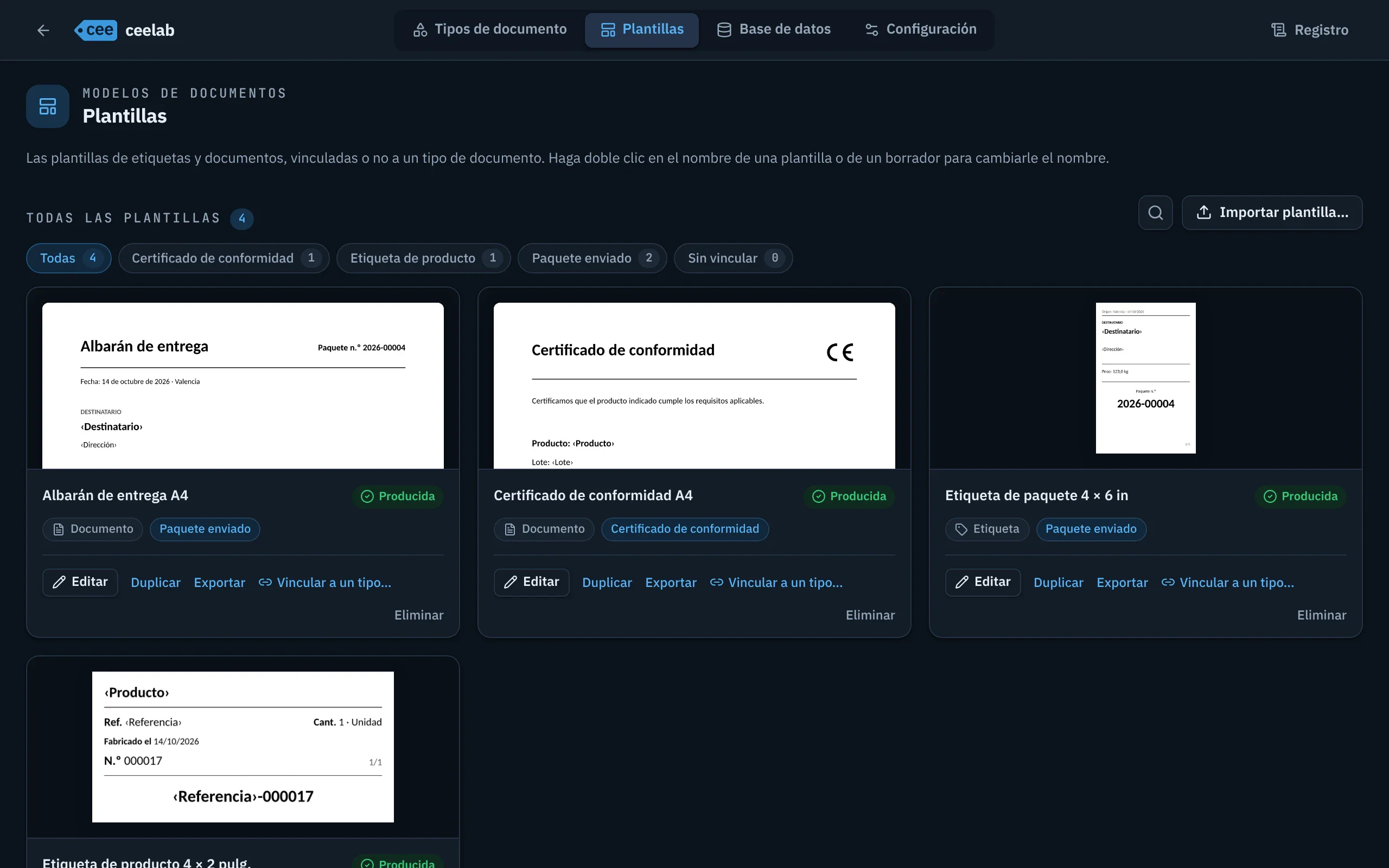
La pestaña Plantillas muestra todas sus plantillas con su vista previa, filtrables por tipo de documento (incluidas las Sin vincular). Para cada una: Editar, Duplicar, Exportar, Vincular a un tipo… y Eliminar. Su trabajo en curso se guarda automáticamente.
El laboratorio
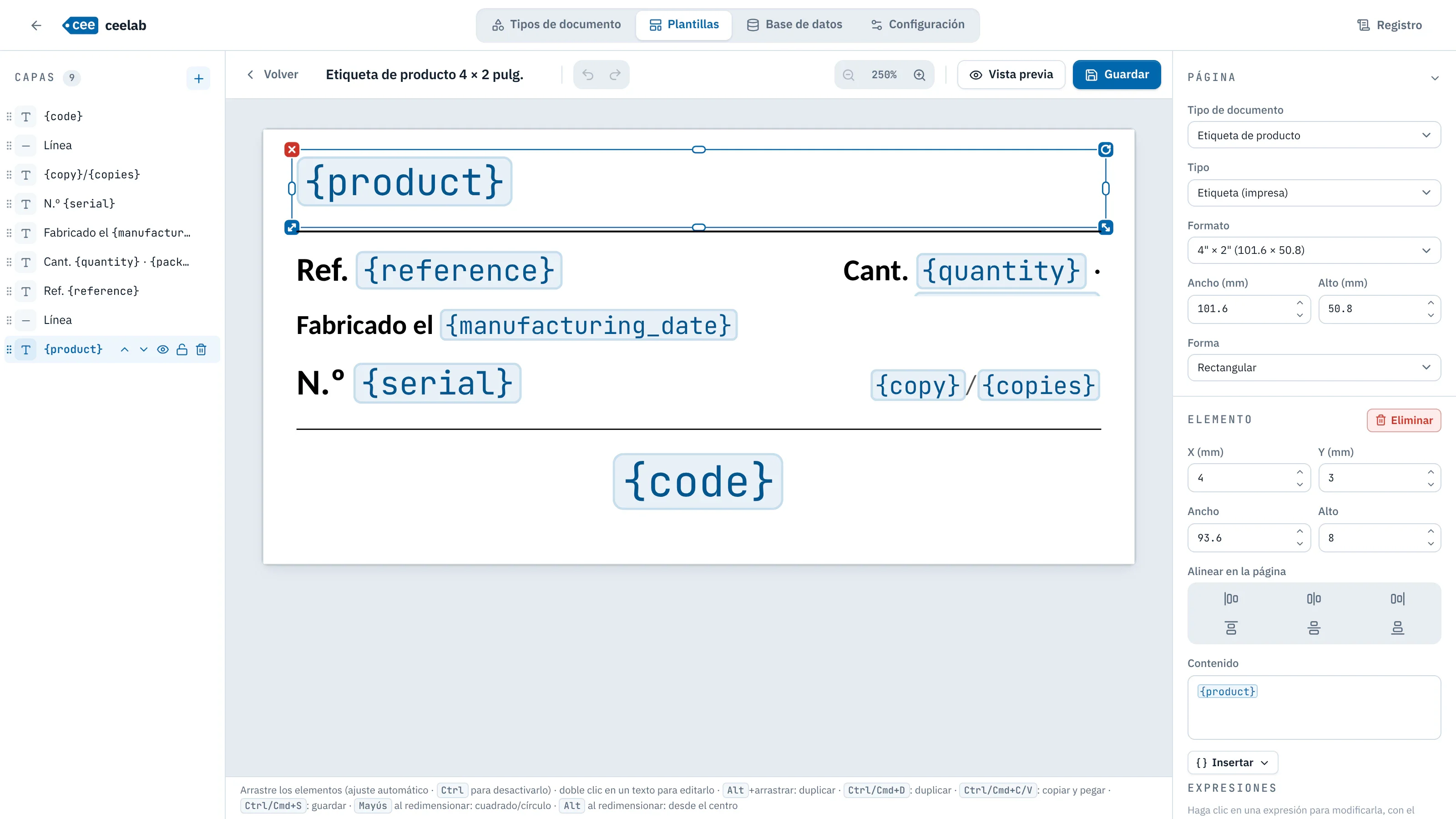
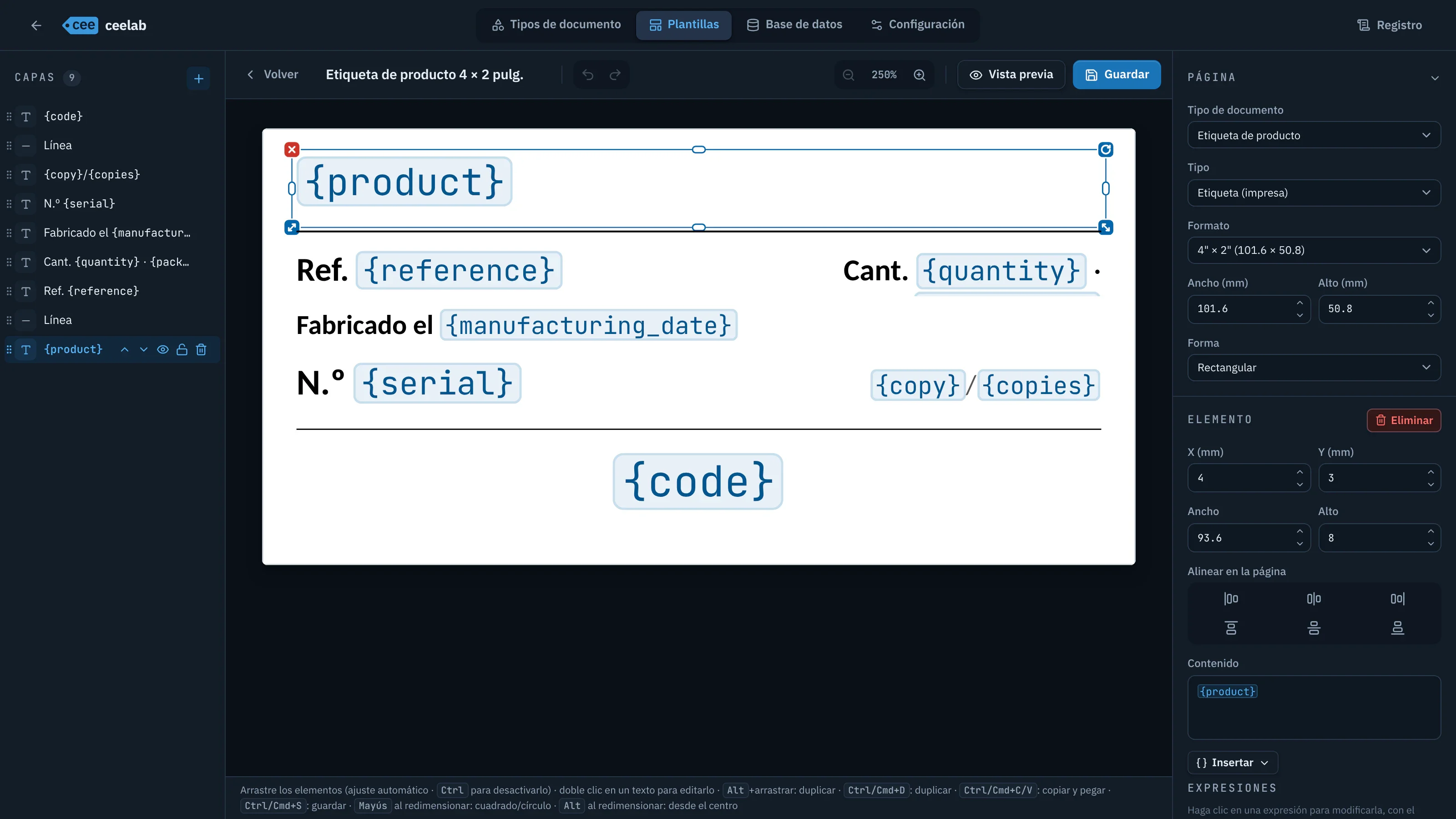
- Capas, a la izquierda: una capa por elemento, que se puede reordenar, ocultar, bloquear o eliminar.
- Página, a la derecha: tipo de documento, etiqueta o documento PDF, formato. Una etiqueta tiene el tamaño que usted elija; un documento es una página A4.
- Elemento: posición y tamaño al milímetro, alineación, contenido.
- Vista previa: el resultado real, con valores de ejemplo.
Elementos disponibles: textos, imágenes (PNG, JPEG, SVG, WebP o GIF), rectángulos, elipses, líneas, marcados CE y ATEX.
Arrastrar con ajuste automático (Ctrl para desactivarlo), doble clic para editar un texto, Alt+arrastrar o Ctrl+D para duplicar, Ctrl+S para guardar.
Colocar su información
La paleta Insertar una variable propone los campos del tipo y, después, la información automática ({date}, {copy}, {location}…), con su valor actual.
Un texto también puede calcular: {if quantity > 100 then "Palette" else "Carton"}, {upper(reference)}, {copy}/{copies}. El menú Insertar los escribe por usted:
- una Condición;
- un texto Según el idioma del documento;
- una Fecha con formato, con la vista previa en los cinco idiomas;
- un Número con formato (decimales fijos o ceros a la izquierda);
- un Dato de la aplicación.
El laboratorio muestra el resultado de cada cálculo con los valores de ejemplo y señala cualquier problema antes de guardar. Consulte Fórmulas y expresiones.
Varias plantillas por tipo
Un tipo puede producir varios documentos en cada ejemplar: los que tienen marcada la casilla Producida en cada generación salen todos, con la misma información y el mismo número. Por ejemplo, una etiqueta de paquete y su albarán de entrega.
Compartir una plantilla
Una plantilla se exporta y se importa como archivo .ceet, para transferirla de un equipo a otro. Al abrir un archivo .ceet, ceelab se inicia para importarlo.
Partir de un documento de Word o LibreOffice
Un documento de Word (.docx) o de LibreOffice (.odt) se convierte en plantilla, que luego se ajusta en el laboratorio. En un documento de Word, también se recuperan el encabezado y el pie de página.
Los textos entre corchetes se convierten en zonas para rellenar: [date] da la fecha del documento, y cualquier otro corchete se convierte en un dato que hay que introducir, con el texto del corchete como nombre. Para vincularla a un tipo, Crear y vincular añade esos campos al tipo y vincula la plantilla en un solo paso.