Generación
Introducir datos, componer un lote, imprimir y reimprimir desde el espacio Generación.
El espacio Generación es la ventana compacta de todos los días. La vista previa se abre en su propia ventana, sin tapar nada.
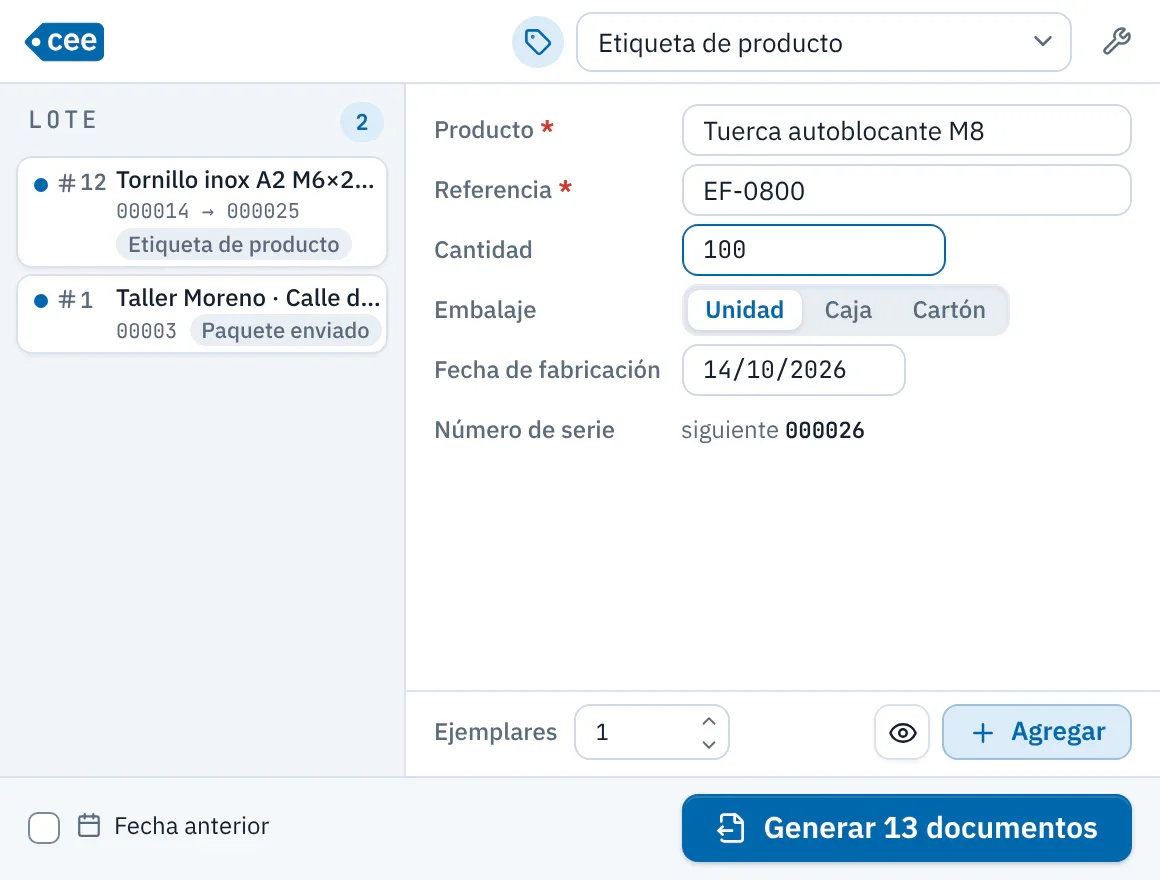
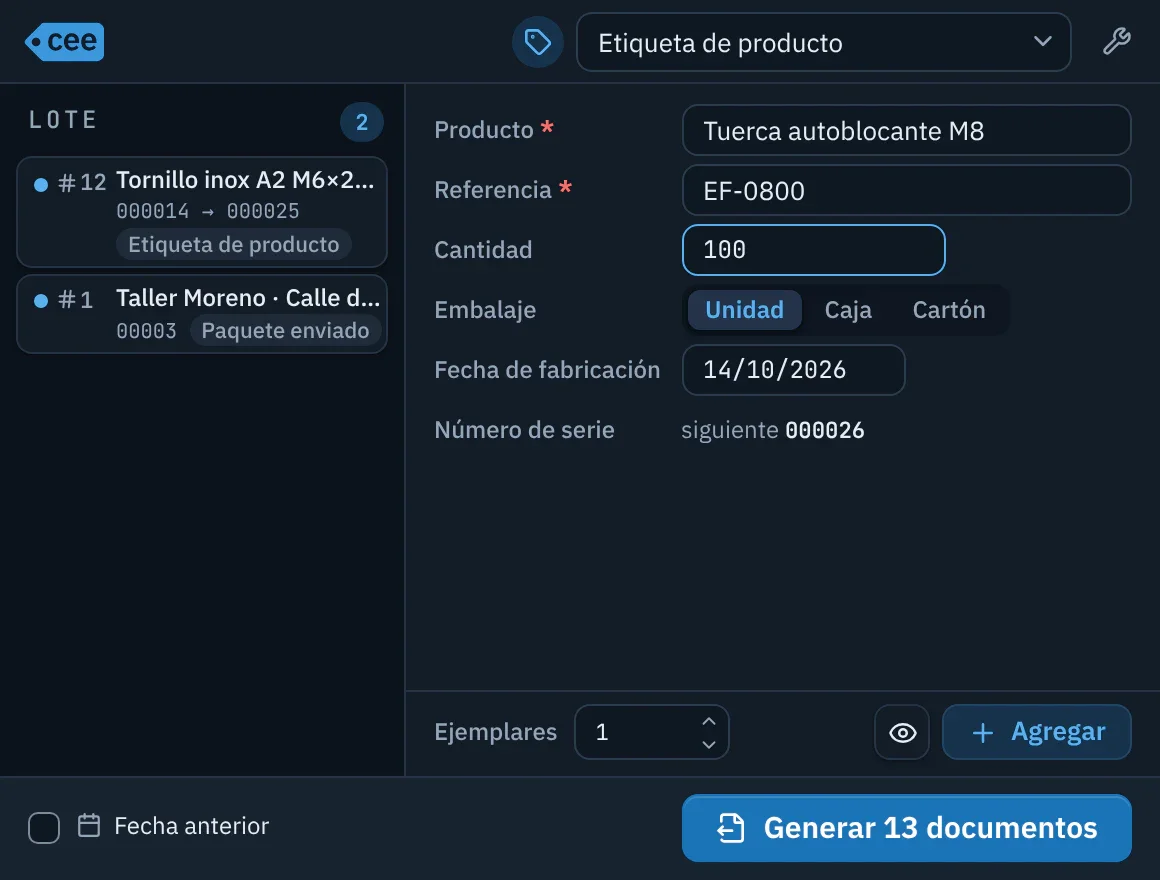
Introducir los datos
- Tipo de documento: elíjalo arriba, en una lista filtrable. ceelab recuerda el último que usó.
- Formulario: solo se muestran los campos que hay que rellenar («*» si es obligatorio). Un error se muestra debajo del campo afectado; un contador muestra su próximo número.
- Sí/No: una casilla de verificación, que se marca con el teclado pulsando Espacio.
- Salidas: cuando un tipo produce varios documentos, unas pastillas permiten elegir cuáles se producen.
- Ejemplares, Vista previa y Agregar (Intro). La vista previa muestra el resultado con los próximos números, sin consumir nada.
El lote
Las líneas se acumulan en el lote, a la izquierda, aunque sean de tipos distintos: número de ejemplares, resumen y números previstos. Al pasar el cursor: Vista previa y Quitar.
Fecha anterior: para usar una fecha pasada, los documentos y la numeración siguen la fecha elegida.
Imprimir
El botón anuncia lo que va a salir: «Imprimir 12 etiquetas» o «Generar 12 documentos».
ceelab lo comprueba todo antes de empezar: si falta algo, no se imprime nada y no se usa ningún número. Después, cada número se reserva y se anota en el historial; luego, las etiquetas del lote salen juntas y en orden, y los PDF se guardan.
La pantalla final
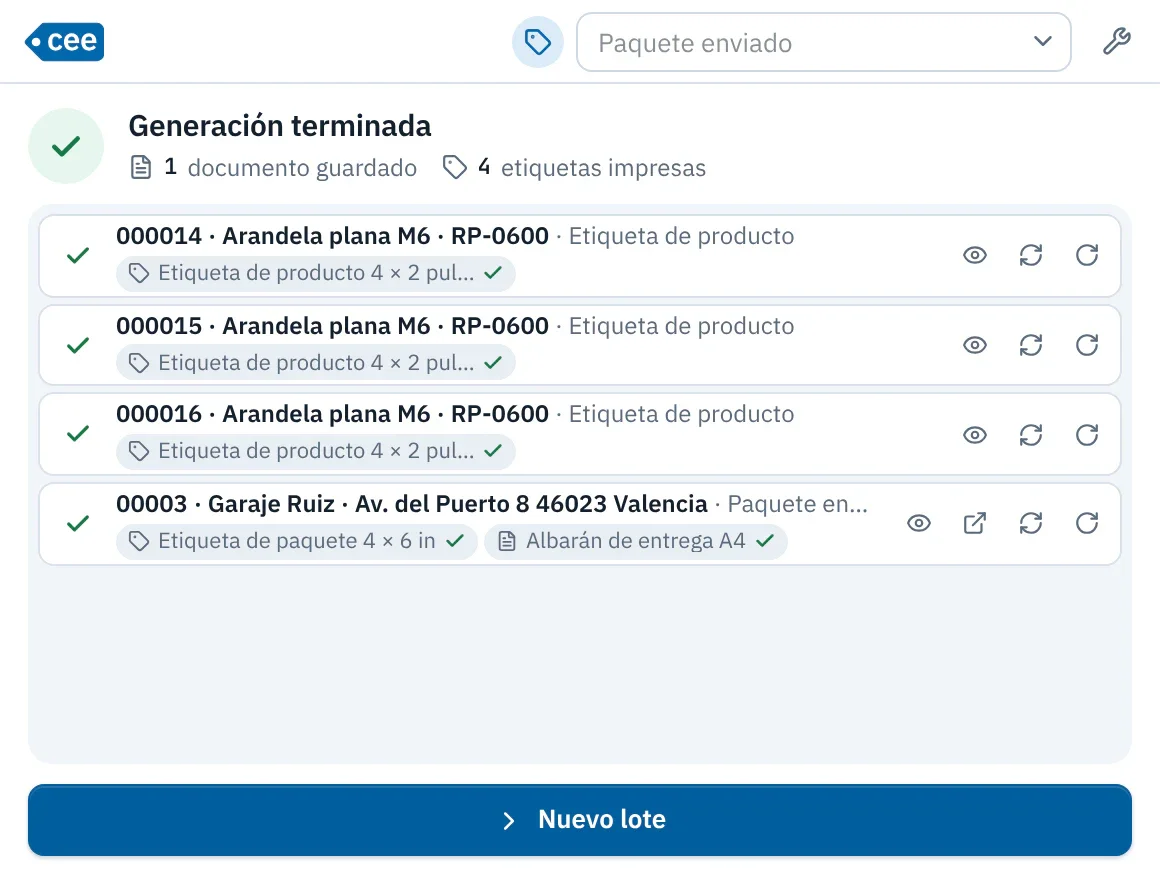
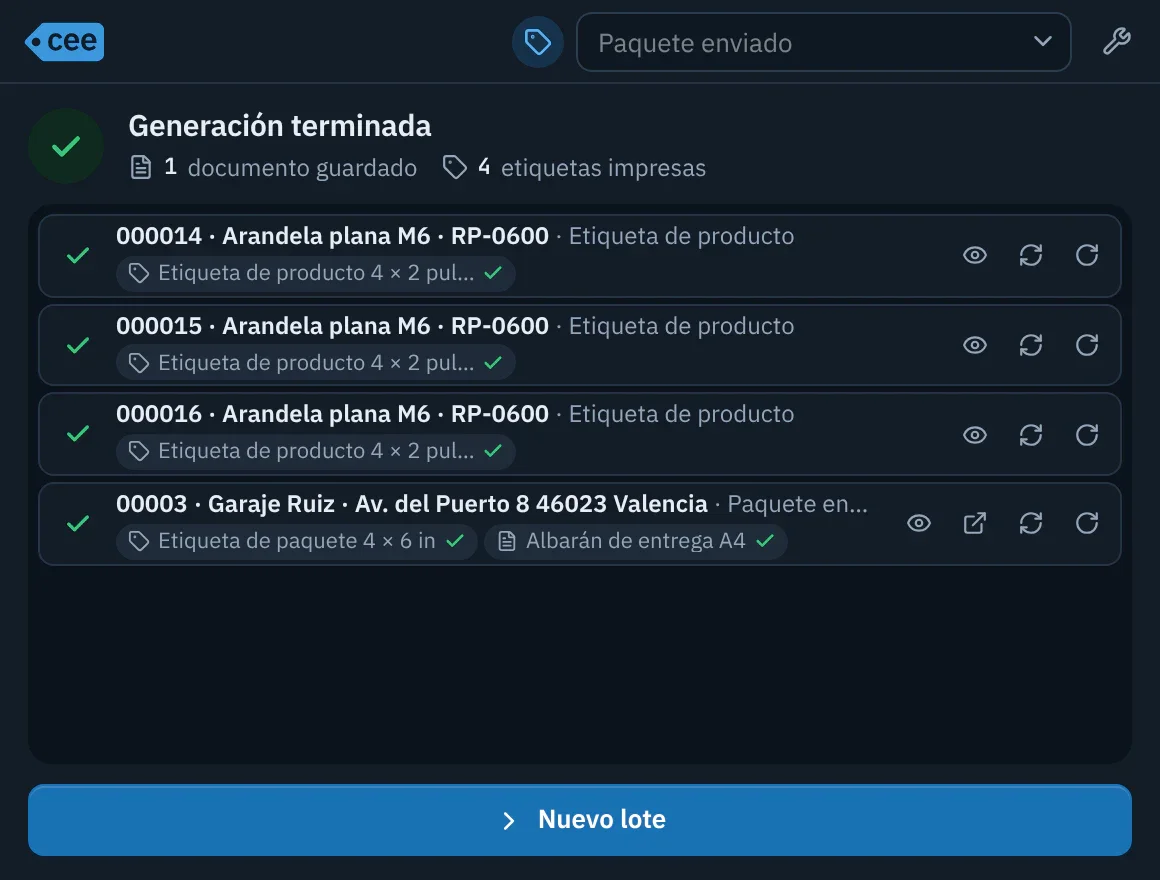
Cada documento aparece con el estado de sus salidas. Para cada uno:
- Vista previa, para compararla con el papel;
- Abrir el PDF, para los documentos;
- Reimprimir y Girar (180°), para las etiquetas, sin consumir ningún número.
Teclado
| Tecla | Efecto |
|---|---|
| Intro | Campo siguiente; en el último, agrega la línea al lote. Así, un lector de códigos de barras que termina con Intro encadena las entradas. |
| Ctrl+Intro | Imprime el lote. |
| Ctrl+N | Vacía el lote. |
| Ctrl+G | Abre la administración (Cmd+G en macOS). |
Si algo lo impide
- Ningún tipo de documento: un botón Abrir la administración le lleva allí.
- Tipo en gris: todavía no se puede imprimir; se muestra el motivo.
- Botón desactivado: falta un campo obligatorio o no hay ninguna impresora de etiquetas configurada; la explicación aparece al pasar el cursor.
Una salida que falla se señala en la pantalla final y en el historial, desde donde se regenera con el mismo número.