Primeiros passos
Instalar o ceelab, abri-lo pela primeira vez, proteger a administração e imprimir uma primeira etiqueta.
Instalar
O ceelab funciona no Windows, no macOS (Apple Silicon) e no Linux. Tudo está incluído: não há mais nada para instalar.
| Sistema | Instalação |
|---|---|
| Windows | Execute o instalador e siga as etapas. |
| macOS | Abra a imagem de disco e arraste o ceelab para a pasta Aplicativos. |
| Linux | Instale o pacote: o ceelab aparece no menu de aplicativos. |
O comando cee, para imprimir a partir dos seus scripts, é instalado com o aplicativo: veja Linha de comando.
Primeira abertura
Na primeiríssima abertura, o ceelab abre direto na Administração: é ali que você configura o computador antes de imprimir.
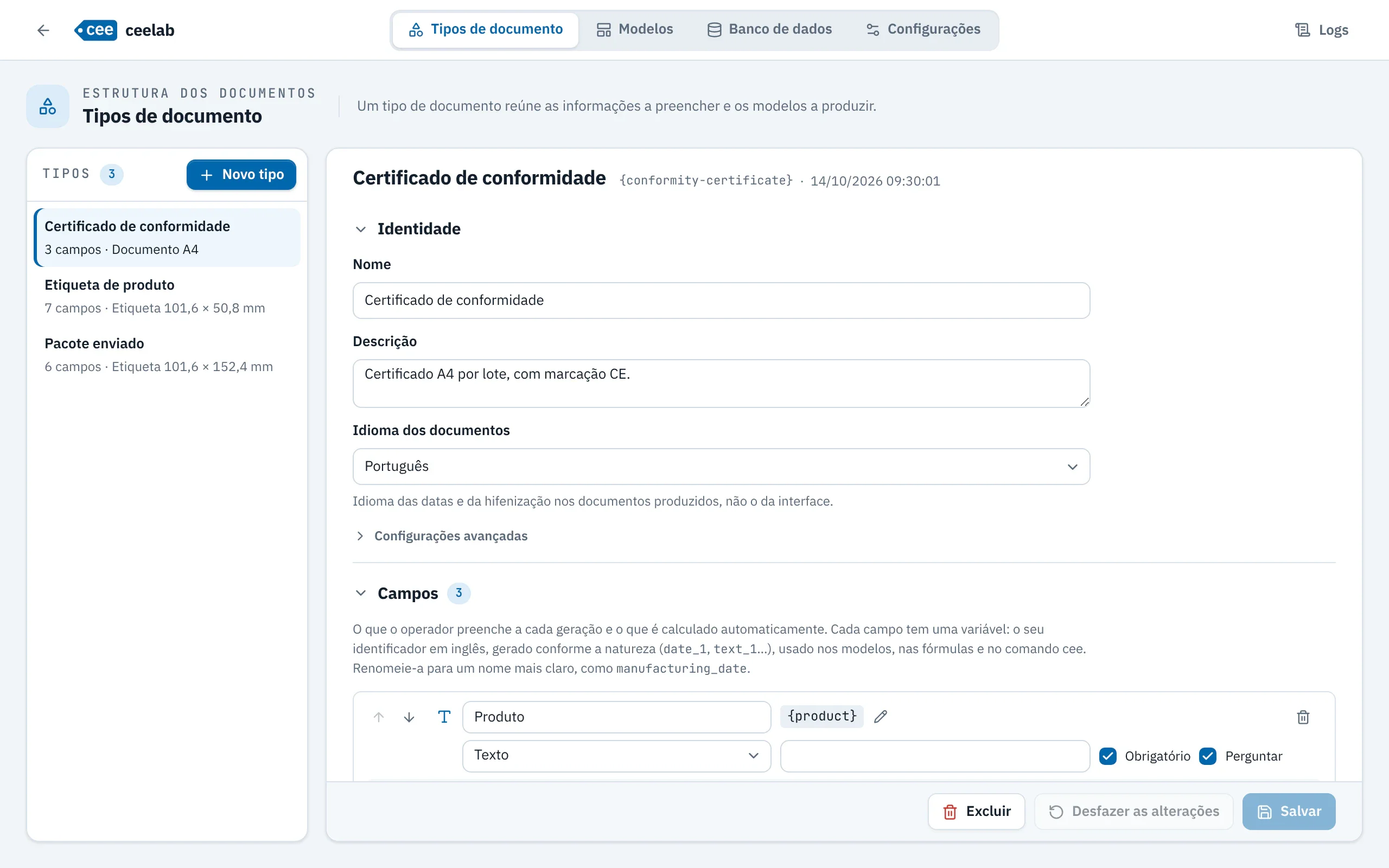
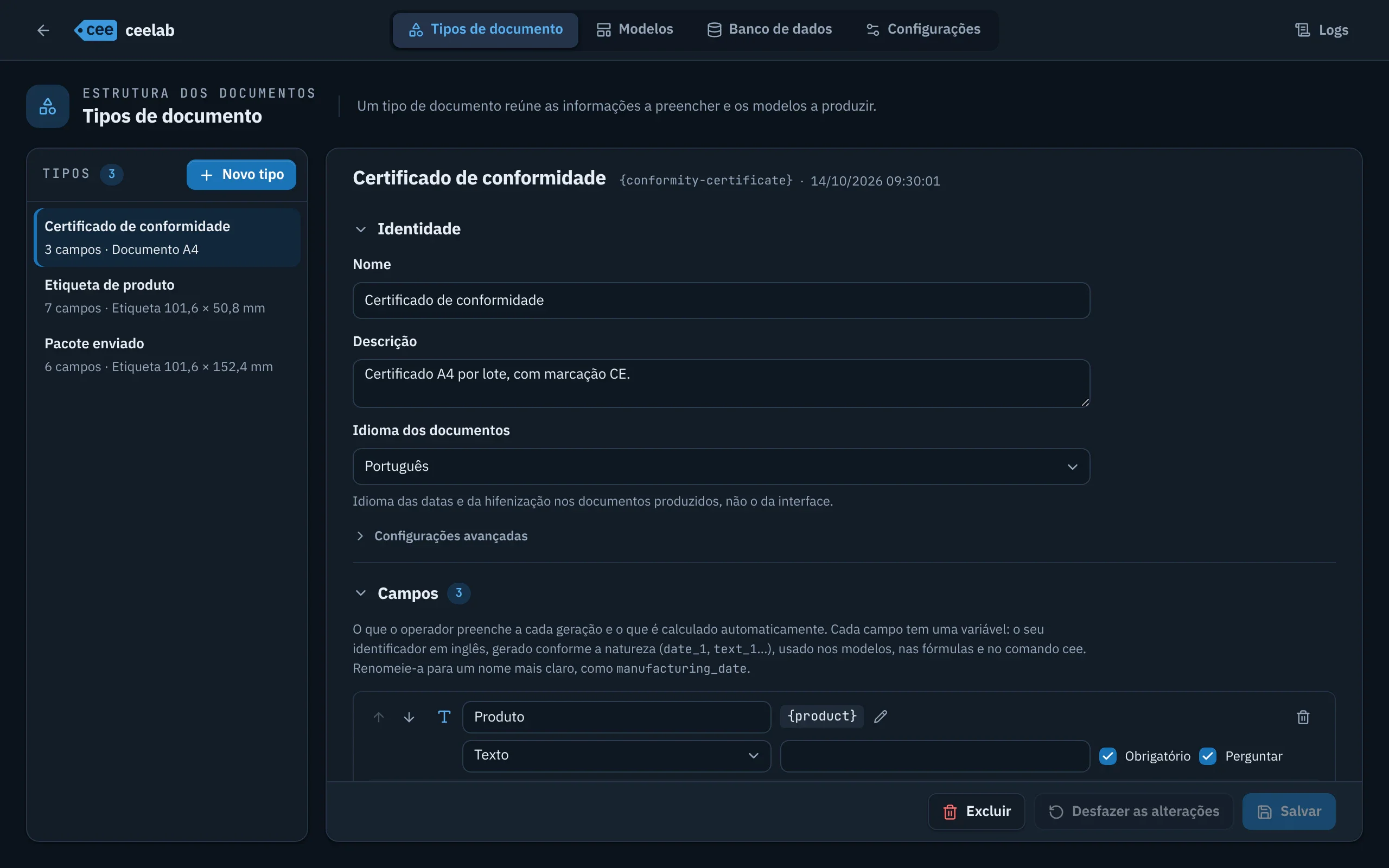
- Computador novo: escolha a senha da administração e depois, em Configurações, defina as impressoras, a pasta onde guardar os PDFs e o local. Em seguida, adapte o exemplo incluído ou crie os seus próprios tipos de documento.
- Troca de computador: na tela da senha, Importar backup… recupera todos os seus dados e configurações, inclusive a senha.
O exemplo incluído
O ceelab vem com um exemplo pronto para usar, Etiqueta de produto, e o seu modelo 4 × 2 pol.: produto, referência, quantidade, embalagem, data de fabricação, número de série automático e código de rastreabilidade. Altere-o ou comece do zero. Se for excluído, ele pode ser recriado com Novo tipo › Partir do exemplo “Etiqueta de produto” (ou Criar o exemplo quando a lista estiver vazia).
A senha
A administração (modelos, tipos de documento, configurações) é protegida por uma senha, pedida uma vez por sessão. Depois de cinco tentativas erradas, o ceelab volta ao espaço Geração. Se você a esquecer, veja Solução de problemas.
Dois espaços
- Geração: a janela do dia a dia, para preencher e imprimir. É ela que abre ao iniciar o aplicativo.
- Administração: a janela grande para criar e configurar.
Ctrl+G (Cmd+G no macOS) alterna entre uma e outra. O seu lote em andamento continua lá quando você volta.
A primeira etiqueta
No primeiro lote de etiquetas em um computador, o ceelab imprime uma única etiqueta de teste. Confira a orientação, o enquadramento e o conteúdo, reimprima ou gire a etiqueta se precisar e depois confirme: o restante do lote é enviado, com números sequenciais. Essa verificação só acontece uma vez.
Atualizar
- Feche o ceelab antes de instalar uma nova versão.
- Faça um backup antes de cada atualização.
- Se você usa o comando
cee, abra o ceelab uma vez depois da atualização.