Types de document
Créer un type, choisir ses champs et sa numérotation, et lui associer ses modèles.
Un type de document décrit ce que vous produisez : « Étiquette produit », « Étiquette colis », « Certificat »… Il réunit les informations à saisir (ses champs) et les modèles à imprimer. L’onglet Types de document liste vos types à gauche et ouvre le type choisi à droite ; enregistrez avec Enregistrer (Ctrl+S).
Identité
- Nom et Description.
- Langue des documents : la langue des dates et de la mise en forme dans les documents imprimés, indépendante de celle de l’interface.
- Réglages avancés › Clé du type : le nom court qui sert à la commande
cee(shipping-label, par exemple).
Champs
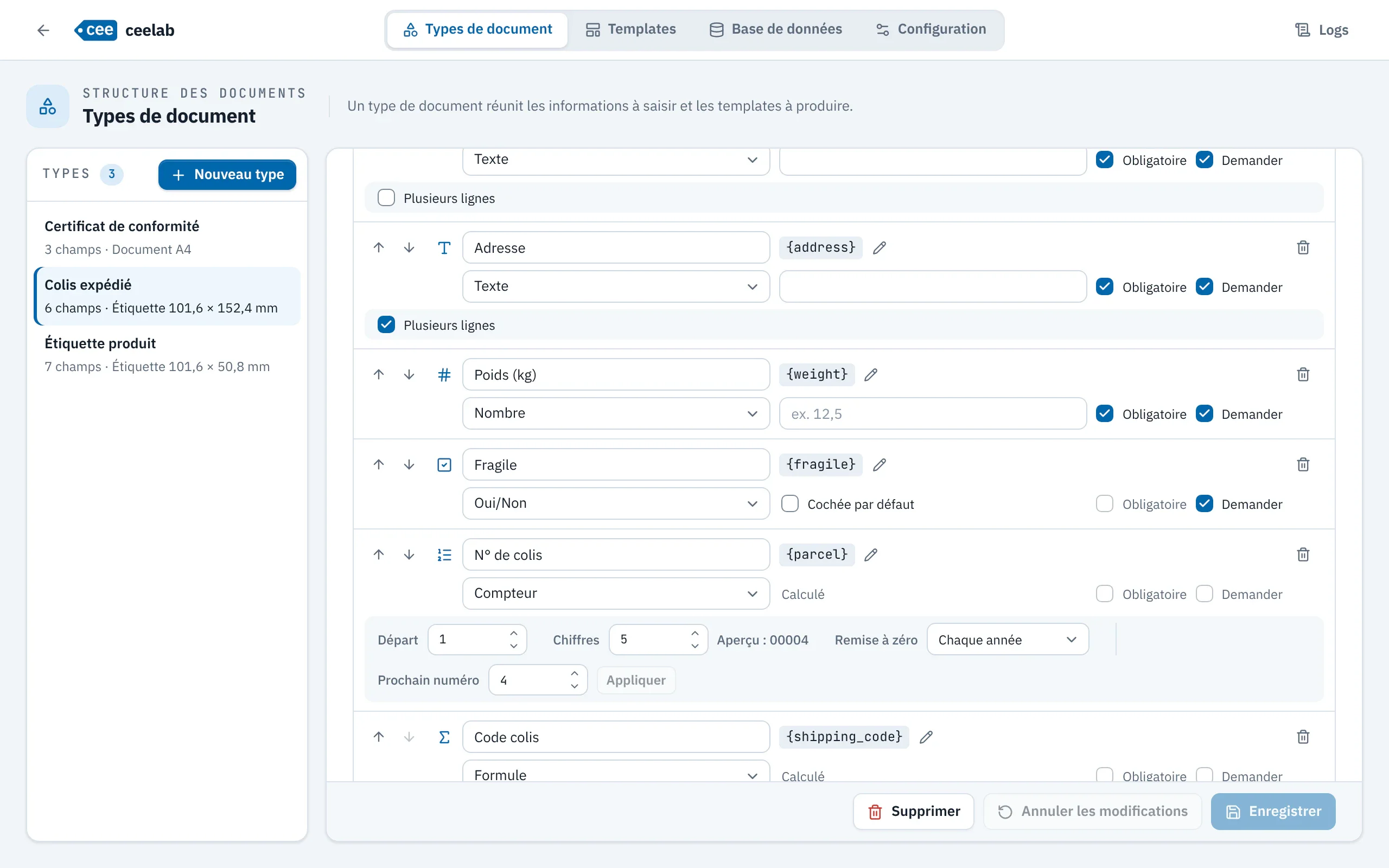
Chaque champ a un libellé, affiché à l’opérateur, et une variable {clé}, son nom court en anglais, que l’on place dans les modèles et les formules. Pour un nom plus parlant, Renommer la variable (crayon) la change partout où elle est utilisée.
| Sorte | Saisie | Ce qui s’imprime |
|---|---|---|
| Texte | une ligne, ou plusieurs | la saisie |
| Nombre | un nombre | le nombre tel que saisi |
| Date | une date, préremplie si vous le souhaitez | la date, courte, en toutes lettres ou AAAA-MM-JJ, dans la langue du document |
| Liste de choix | des boutons ou une liste | l’option choisie |
| Compteur | rien : automatique | le numéro, avec les zéros voulus |
| Assemblage | rien : automatique | plusieurs informations réunies, par exemple {reference}-{serial} |
| Formule | rien : calculé | le résultat du calcul (voir Formules) |
| Oui/Non | une case à cocher | sert aux conditions : {if fragile then "FRAGILE" else ""} |
Pour chaque champ : Obligatoire, Demander à l’opérateur (sinon, une valeur fixe, jamais affichée à la saisie) et une valeur par défaut.
Informations automatiques
Utilisables dans tous les modèles, sans rien saisir :
| Variable | Valeur |
|---|---|
{date}, {date_long}, {date_iso} |
date du document : courte, en toutes lettres, ou AAAA-MM-JJ |
{time} |
heure du lancement du lot |
{year}, {month}, {day} |
année, mois, jour |
{copy}, {copies} |
rang de l’exemplaire et nombre total (« 3/12 ») |
{document_type} |
nom du type de document |
{location} |
lieu réglé dans la Configuration |
Compteurs
- Numéros sans plafond, sur le nombre de chiffres de votre choix.
- Remise à zéro : jamais, chaque année, chaque mois ou chaque jour, selon la date du document.
- Les numéros d’un lot se suivent, et chaque numéro utilisé reste tracé : une sortie qui échoue se régénère avec le même numéro.
- Le prochain numéro se règle à la main ; ceelab demande confirmation s’il baisse.
Le numéro 2026-10-0042 s’obtient avec un compteur de 4 chiffres remis à zéro chaque mois, assemblé ainsi : {year}-{month}-{serial}.
Modèles du type
La section Templates montre les modèles du type :
- Produit à chaque génération : les modèles cochés sortent pour chaque exemplaire, avec les mêmes informations et le même numéro ;
- Modifier, Détacher ;
- Créer un template (étiquette ou A4, déjà rempli avec les champs du type) et Rattacher un template existant….
Une étiquette part à l’imprimante d’étiquettes ; un document est enregistré en PDF.
Si un modèle cite des informations que le type n’a pas encore, ceelab le signale et propose de les créer (Créer ces champs, ou Créer et rattacher pour un modèle importé de Word).
Nom des fichiers
Nom des fichiers compose le nom des PDF à partir de vos champs ({code}, par exemple), avec un aperçu. Les PDF sont rangés dans un sous-dossier par type ; ceelab n’écrase jamais un fichier existant.
Supprimer un type
Ses modèles sont conservés, et l’historique de ses documents reste consultable et réimprimable.