Génération
Saisir, composer un lot, imprimer et réimprimer depuis l'espace Génération.
L’espace Génération est la fenêtre compacte de tous les jours. L’aperçu s’ouvre dans sa propre fenêtre, sans rien masquer.
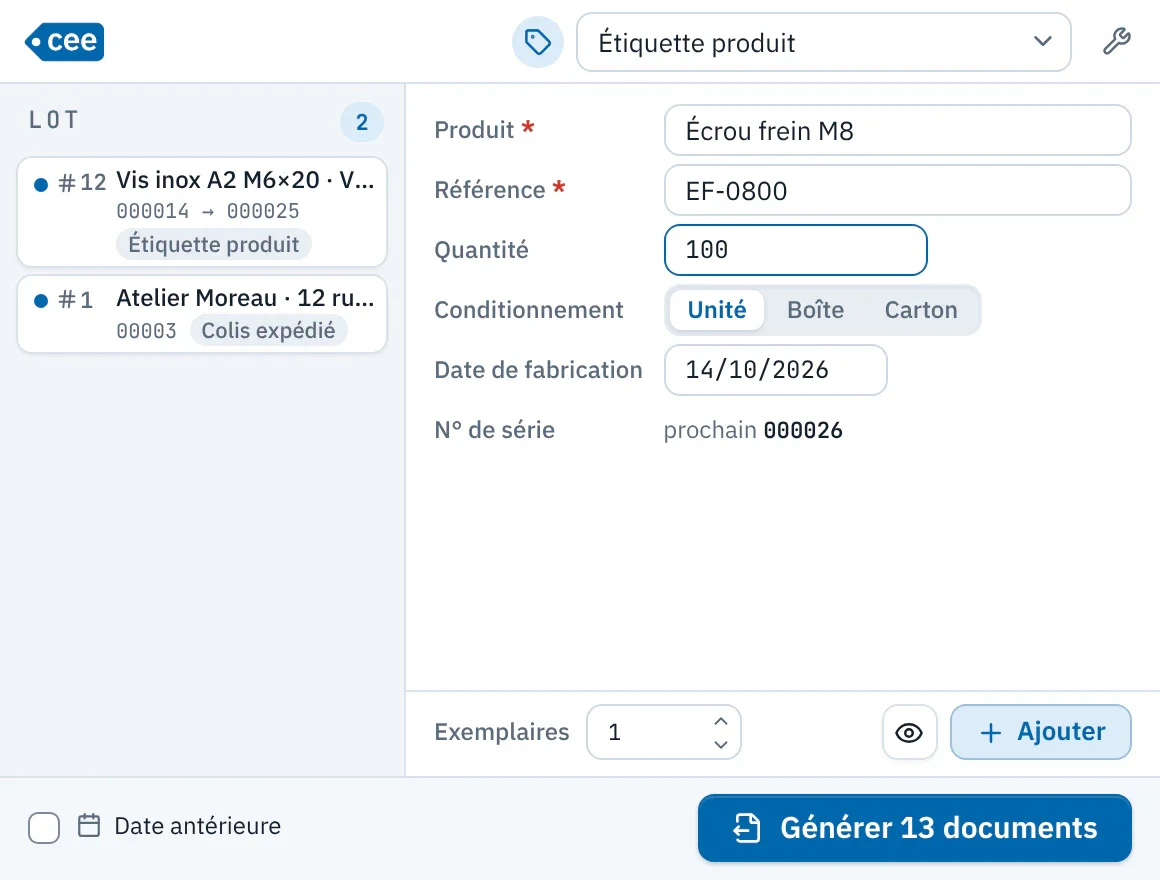
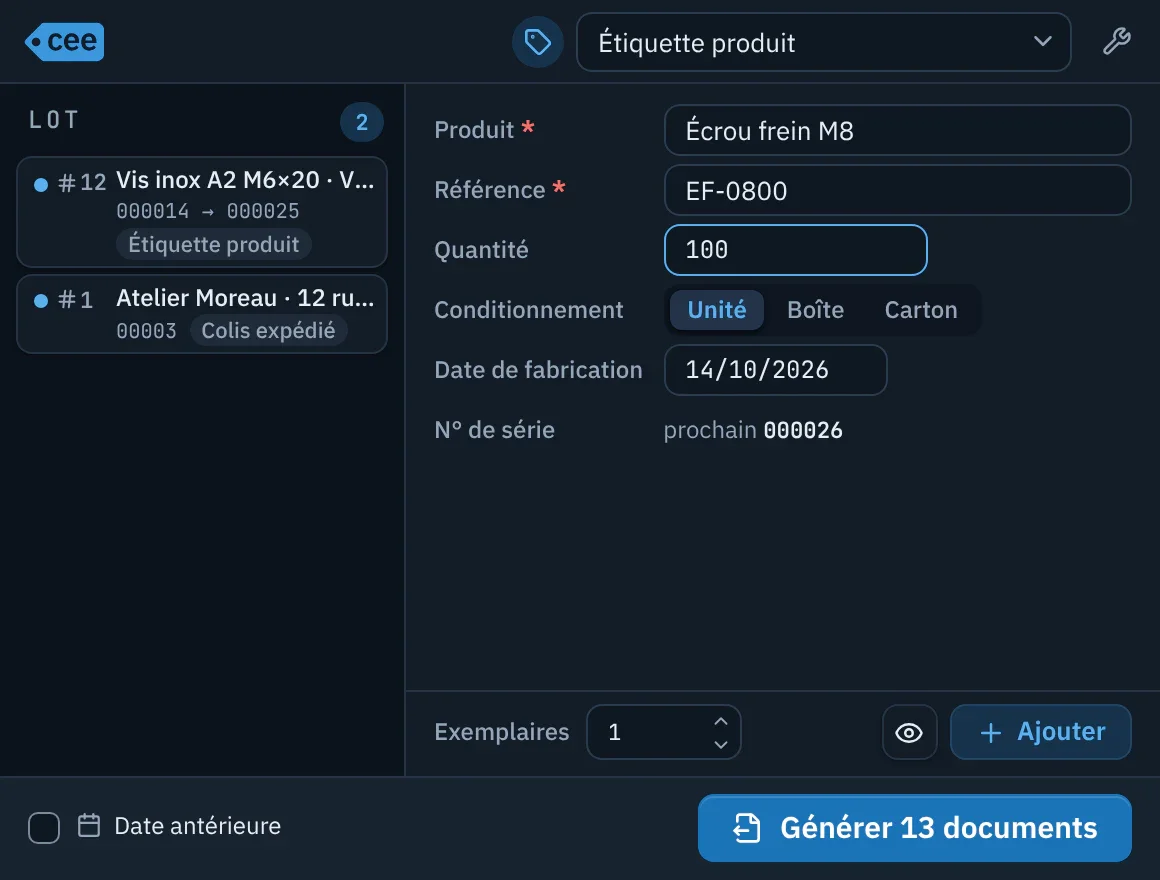
Saisir
- Type de document : choisissez-le en haut, dans une liste filtrable. ceelab se souvient du dernier utilisé.
- Formulaire : seuls les champs à saisir sont affichés (« * » si obligatoire). Une erreur s’affiche sous le champ concerné ; un compteur montre son prochain numéro.
- Oui/Non : une case à cocher, au clavier avec Espace.
- Sorties : quand un type produit plusieurs documents, des pastilles permettent de choisir ceux à produire.
- Exemplaires, Aperçu et Ajouter (Entrée). L’aperçu montre le résultat avec les prochains numéros, sans rien consommer.
Le lot
Les lignes s’accumulent dans le lot, à gauche, même de types différents : nombre d’exemplaires, résumé et numéros prévus. Au survol, Aperçu et Retirer.
Date antérieure : pour antidater, les documents et la numérotation suivent la date choisie.
Imprimer
Le bouton annonce ce qui va sortir : « Imprimer 12 étiquettes » ou « Générer 12 documents ».
ceelab vérifie tout avant de commencer : si quelque chose manque, rien n’est imprimé et aucun numéro n’est utilisé. Ensuite, chaque numéro est réservé et noté dans l’historique, puis les étiquettes du lot partent ensemble, dans l’ordre, et les PDF sont enregistrés.
L’écran de fin
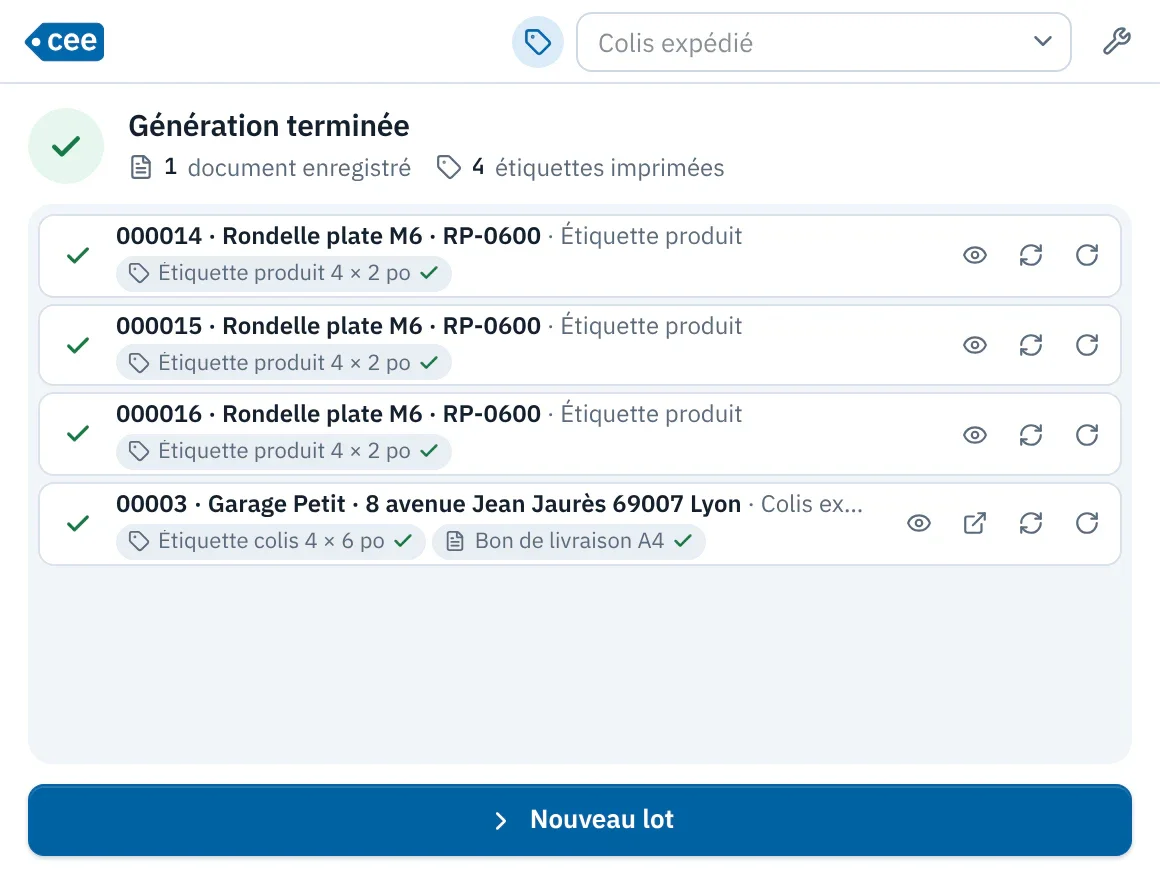
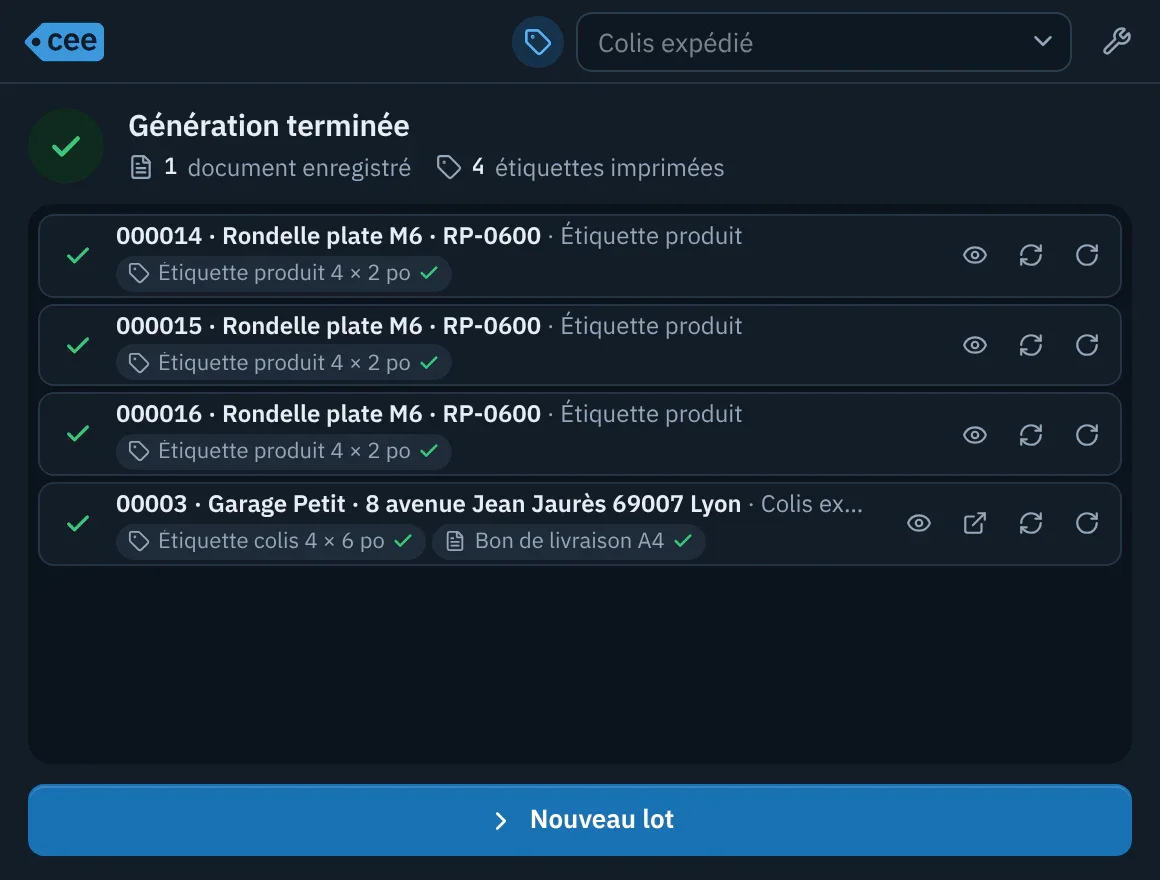
Chaque document apparaît avec l’état de ses sorties. Pour chacun :
- Aperçu, pour comparer au papier ;
- Ouvrir le PDF, pour les documents ;
- Réimprimer et Rotation (180°), pour les étiquettes, sans consommer de numéro.
Clavier
| Touche | Effet |
|---|---|
| Entrée | Champ suivant ; sur le dernier, ajoute la ligne au lot. Une douchette qui termine par Entrée enchaîne ainsi les saisies. |
| Ctrl+Entrée | Imprime le lot. |
| Ctrl+N | Vide le lot. |
| Ctrl+G | Ouvre l’administration (Cmd+G sous macOS). |
Si quelque chose bloque
- Aucun type de document : un bouton Ouvrir l’administration vous y mène.
- Type grisé : il ne peut pas encore être imprimé ; la raison est affichée.
- Bouton désactivé : un champ obligatoire manque, ou aucune imprimante d’étiquettes n’est réglée ; l’explication s’affiche au survol.
Une sortie qui échoue est signalée à l’écran de fin et dans l’historique, d’où elle se régénère avec le même numéro.